
WSL — практическо ръководство
Част 4: Docker в WSL 2 — контейнери без компромиси
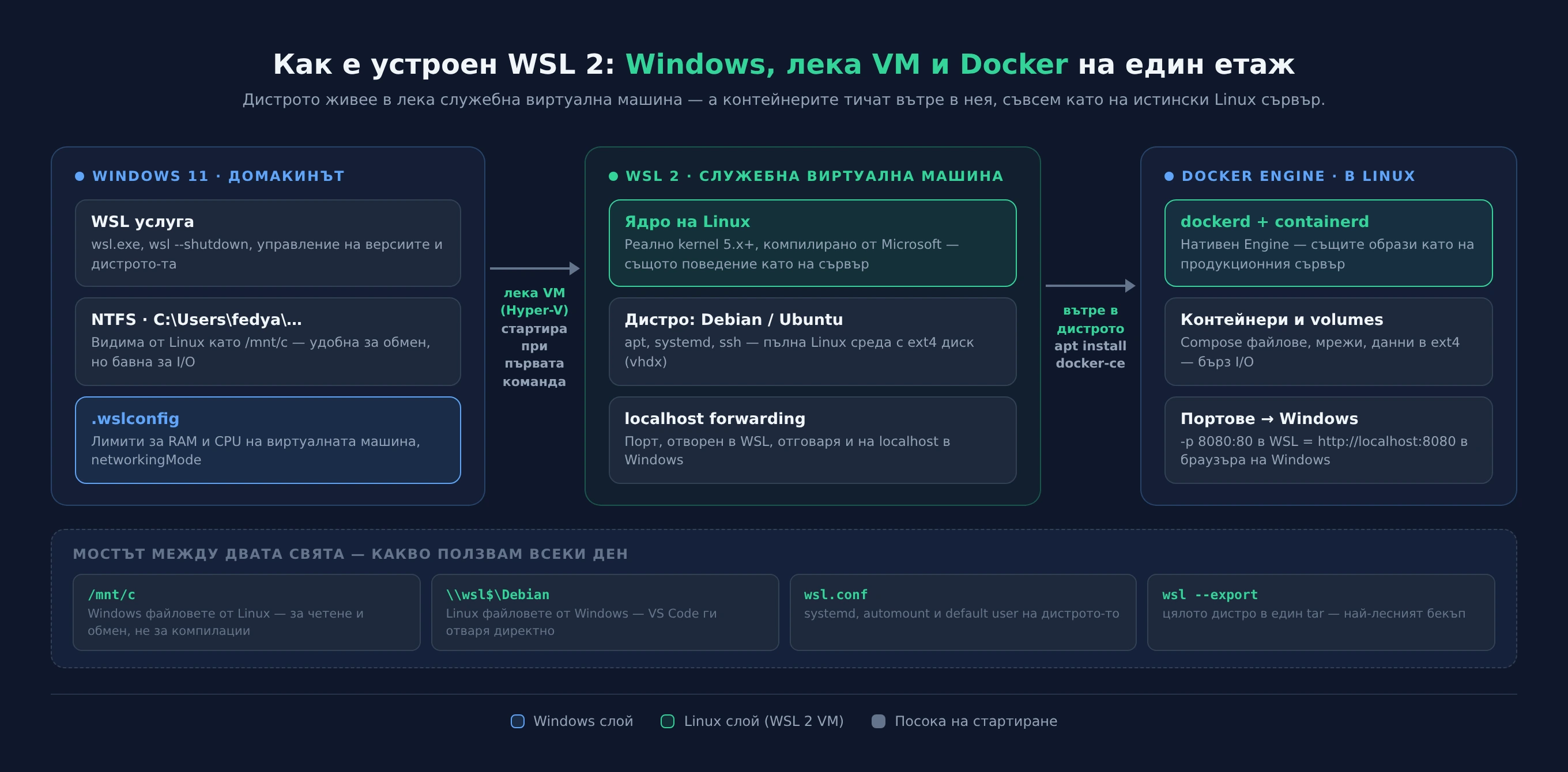
Дълго време мислех за WSL като за „терминал до Windows”. После направих нещо просто: инсталирах нативен Docker Engine вътре в дистрото и разбрах, че лаптопът ми е станал пълноценна Linux dev машина. Контейнерите тичат на истинско Linux ядро, кодът е в Linux файлова система, а портът се отваря директно в Windows браузъра.
ℹ Бележка Тук говоря за нативен Docker Engine в дистрото, не за Docker Desktop. Разликата не е козметична — това са два различни модела на работа и ще обясня защо аз избрах нативния. Всички команди са тествани в Debian на WSL 2.
1. Защо нативен Engine, а не Docker Desktop?
Docker Desktop е отличен продукт и нищо не му има. Но за моя начин на работа нативният Engine в WSL печели по три причини:
- Контрол. Моят сървър вкъщи тича с docker и docker compose от терминала. Когато dev средата ми е същата, командите са идентични — не уча два инструмента, а един.
- Ресурси. Docker Desktop носи собствена VM и собствена система за услуги. В WSL 2 дистрото вече е лека VM — втори слой VM за контейнери ми се струва загуба на RAM.
- Лиценз. Docker Desktop изисква платен абонамент за по-големи компании. Нативният Engine е с отворен код и това не е тема.
Схемата, в която всичко се побира, е следната:
2. Предусловие: systemd в дистрото
Docker daemon-ът иска init система. В по-новите WSL версии systemd се включва с три реда:
[boot]
systemd=true
После от PowerShell рестартирам дистрото, за да влезе настройката в сила:
wsl --shutdown
wsl
Проверявам дали systemd е активен:
ps -p 1 -o comm=Ако отговорът е systemd, сме готови. Ако е init или sh, WSL версията е стара —
wsl --update от PowerShell решава проблема в девет от десет случая.
3. Инсталирам Docker Engine по официалния път
Ползвам официалния apt repository на Docker, не пакетите от дистрибуцията — там версията изостава:
sudo apt-get update && sudo apt-get install -y ca-certificates curl
sudo install -m 0755 -d /etc/apt/keyrings
sudo curl -fsSL https://download.docker.com/linux/debian/gpg -o /etc/apt/keyrings/docker.asc
sudo chmod a+r /etc/apt/keyrings/docker.asc
echo "deb [arch=$(dpkg --print-architecture) signed-by=/etc/apt/keyrings/docker.asc] https://download.docker.com/linux/debian $(. /etc/os-release && echo $VERSION_CODENAME) stable" | sudo tee /etc/apt/sources.list.d/docker.list > /dev/null
sudo apt-get update
sudo apt-get install -y docker-ce docker-ce-cli containerd.io docker-buildx-plugin docker-compose-plugin
⚠ Предупреждение Ако дистрото е Ubuntu, редът с репото е
.../linux/ubuntu/..., не debian. Копиране на сляпо между дистрибуции тук си струва точно една счупена инсталация, за да се научиш.
4. Docker без sudo на всяка команда
Добавям потребителя си в docker групата:
sudo usermod -aG docker $USERИзлизам от сесията, влизам пак (или newgrp docker) и проверявам:
docker run hello-worldАко виждам „Hello from Docker!”, всичко е на място. Групата docker е еквивалент на root над daemon-а — на dev машина ми е удобно, на споделен сървър щях да помисля два пъти.
5. Автостарт — Docker се събужда сам
С включен systemd остава една команда:
sudo systemctl enable --now dockerОттук нататък образът на работа е следният: отварям Windows Terminal, пиша wsl, и
docker е вече вдигнат. При wsl --shutdown VM-ът гасне и при следващата команда всичко
тръгва наново.
За да имам и самото дистро готово още при логване в Windows, добавям един Task Scheduler
задача с действие wsl.exe -d Debian -e true — втора фаза на стартиране, която не ме
накара нито веднъж да чакам.
6. Порти: от WSL до Windows браузъра без нищо да настройвам
localhost forwarding е най-приятната изненада на WSL 2. Когато в дистрото вдигна:
docker run -d -p 8080:80 nginx:alpine…отварям http://localhost:8080 в Windows и виждам Nginx страницата. Няма bridge
мрежи за настройка, няма firewall танци за локалния развой. Същото важи и в обратна
посока при mirrored networking — но за всекидневната работа класическият forwarding
напълно ми стига.
✓ Успех Моят навик: един docker compose файл в репото на всеки проект.
docker compose up -dв дистрото, браузър в Windows — независимо дали е локален сайт или тестова база.
7. Къде държа кода — и защо това е половината от производителността
Това е урокът, който всички получаваме по трудния път. Bind mount от /mnt/c (Windows
NTFS през 9P протокола) е драстично по-бавен за файлови операции от ext4 на Linux
файловата система. Разлика от порядъка на 10–20 пъти при npm install и composer
заявки не е грешка при измерването — това е архитектура.
Затова моето правило е просто:
- Код на проекта → в дистрото (
~/src/...), отвътре в Linux. - Достъп от Windows →
\\wsl$\Debian\home\fedya\srcили VS Code с extension-а WSL — отваря папката в Linux, а редакторът тича в Windows. - Обмен на еднократни файлове →
/mnt/cе ок. За четене и копиране, не за build.
И още нещо, което често се пропуска: volumes на Docker също живеят в Linux FS. Мястото
на vhdx диска може да порасне с данните — wsl --manage Debian --set-sparse true
помага vhdx да се смалява обратно при изтриване на контент.
8. Капаните, които обходих
Кратък списък, за да не ги срещате всички:
- DNS умря след sleep. WSL понякога генерира resolv.conf с адрес, който не работи на
дадена мрежа. Решение: в
/etc/wsl.conf[network] generateResolvConf = falseи ръчен запис с реален DNS (напр. 1.1.1.1). - Мястото на vhdx расте, но не смалява. Изтриване на образи ≠ по-малко място в
Windows.
wsl --shutdown+Optimize-VHD(или sparse vhdx, виж по-горе). - Прекалено много RAM. По подразбиране WSL 2 взема до половината от паметта на
компютъра. В
%UserProfile%\.wslconfigпишаmemory=6GBи спя спокоен. - docker compose version разлики. С plugin-ът (
docker compose) вече няма специалнотоdocker-composeс тире — командите в стари tutorial-и могат да объркат.
9. Командите накратко
| Команда | За какво я използвам |
|---|---|
wsl --update | Обновява WSL слота (и системата). |
wsl --shutdown | Гаси всички WSL VM-и — рестарт на целия слой. |
ps -p 1 -o comm= | Проверявам дали systemd е init. |
sudo systemctl enable --now docker | Автостарт на Docker в дистрото. |
docker run -d -p 8080:80 nginx:alpine | Тест, който свързва WSL порта с Windows. |
\\wsl$\Debian\home\... | Път до Linux файловете от Windows Explorer. |
wsl --manage Debian --set-sparse true | vhdx да се смалява сам при освобождаване. |
wsl --export Debian backup.tar | Цялото дистро в един файл — виж Част 3. |
10. Заключение
С нативен Docker Engine в WSL 2 лаптопът с Windows ми работи като Linux dev сървър, който се събужда за секунди и ползва същите команди като производствената среда. Не е гъвкавата комбинация „Docker Desktop с GUI”, а именно онази проста, която ми позволява да мисля за кода, не за средата.
✓ Успех Моят принцип: dev средата трябва да прилича на production колкото е възможно — а с WSL 2 и нативен Docker приликата е почти пълна, без да напускам Windows.